In de wereld van datawetenschap is visualisatie onmisbaar om complexe gegevens begrijpelijk te maken. Matplotlib biedt een krachtige en flexibele manier om data grafisch weer te geven, van eenvoudige lijngrafieken tot complexe heatmaps.
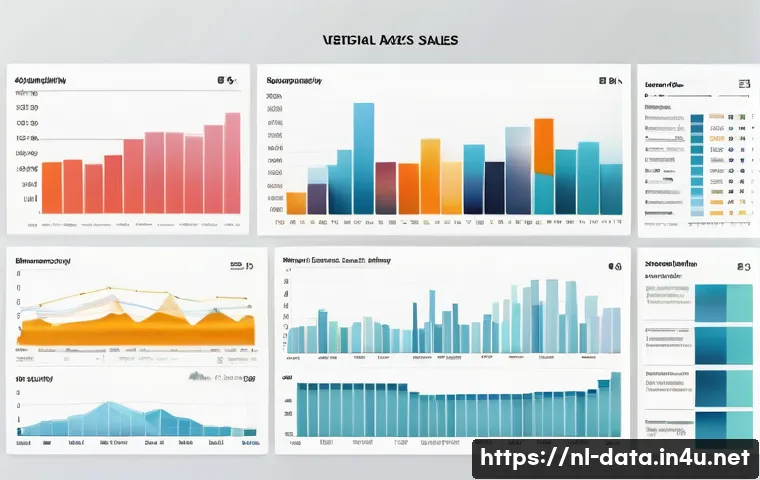
Door gebruik te maken van Matplotlib kun je trends, patronen en afwijkingen snel herkennen, wat essentieel is voor datagedreven beslissingen. Bovendien is het een populaire keuze onder professionals vanwege de uitgebreide documentatie en integratie met andere Python-tools.
Of je nu net begint of al ervaring hebt, Matplotlib blijft een onmisbare tool in je data-analyse toolkit. Laten we hieronder dieper ingaan op hoe je Matplotlib optimaal kunt benutten!
De veelzijdigheid van grafiektypen in Matplotlib
Lijngrafieken voor tijdreeksen en trends
Lijngrafieken zijn waarschijnlijk de meest gebruikte grafiekvorm binnen Matplotlib. Ze zijn ideaal om veranderingen in data over een bepaalde tijd te visualiseren.
Wat ik zelf prettig vind, is dat je met een paar regels code al een overzichtelijke lijn kunt tekenen, waarbij je eenvoudig meerdere lijnen kunt combineren om verschillende datasets te vergelijken.
Door kleuren en stijlen aan te passen, maak je de grafiek meteen een stuk duidelijker en aantrekkelijker. Vooral bij financiële data of het analyseren van gebruikersgedrag zijn lijngrafieken onmisbaar omdat je snel een patroon of trend kunt ontdekken.
Staafdiagrammen voor categorische data
Staafdiagrammen zijn erg geschikt om discrete categorieën met elkaar te vergelijken. Ik gebruik ze regelmatig om bijvoorbeeld de verkoopcijfers per productcategorie te tonen.
Wat Matplotlib hierin fijn maakt, is dat je gemakkelijk horizontale en verticale staafdiagrammen kunt maken, waardoor je de beste weergave kiest afhankelijk van de dataset en het doel van je visualisatie.
Door labels en annotaties toe te voegen, kun je belangrijke waarden extra benadrukken, wat het verhaal achter de data versterkt.
Heatmaps voor intensiteitsanalyses
Heatmaps zijn perfect om data-intensiteiten binnen een matrix te visualiseren. Vooral bij grote datasets met veel variabelen helpt dit type grafiek om snel clusters en afwijkingen te spotten.
In mijn eigen projecten gebruik ik heatmaps vaak om correlaties tussen variabelen te onderzoeken. Matplotlib biedt uitgebreide opties om kleurenpaletten aan te passen, wat cruciaal is voor een goede leesbaarheid en interpretatie.
Daarnaast kun je met annotaties in de cellen extra informatie toevoegen, wat het inzicht vergroot.
Geavanceerde aanpassingen voor professionele visualisaties
Stijl en thema’s aanpassen
Een van de dingen die ik erg waardeer aan Matplotlib is de mogelijkheid om met stijlen te werken. Door gebruik te maken van vooraf ingestelde thema’s, zoals ‘ggplot’ of ‘seaborn’, kun je in een handomdraai je grafieken een professionele uitstraling geven.
Dit bespaart niet alleen tijd, maar zorgt ook voor consistentie in je visualisaties. Daarnaast kun je natuurlijk ook volledig zelf kleuren, lettertypen en layout bepalen, wat ideaal is als je een specifieke huisstijl moet volgen.
Interactiviteit toevoegen aan grafieken
Hoewel Matplotlib traditioneel statische afbeeldingen genereert, biedt het in combinatie met andere bibliotheken zoals mpld3 of Plotly de mogelijkheid om interactieve elementen toe te voegen.
Dit kan variëren van hover-effecten tot zoomfunctionaliteit. In mijn ervaring maakt dit de data-analyse veel toegankelijker voor klanten en collega’s die niet diep in de data zitten, omdat ze zo zelf kunnen spelen met de grafieken en inzichten kunnen ontdekken die ze anders misschien zouden missen.
Optimaliseren van labels en annotaties
Een grafiek is pas echt bruikbaar als de labels en annotaties helder en goed geplaatst zijn. Met Matplotlib kun je alles tot in detail aanpassen: van lettergrootte en kleur tot de positie van de tekst.
Ik heb gemerkt dat het toevoegen van annotaties bij belangrijke data punten enorm helpt bij het vertellen van het verhaal achter de grafiek. Dit maakt het niet alleen prettiger om naar te kijken, maar verhoogt ook de begrijpelijkheid aanzienlijk.
Efficiëntie en workflow in Matplotlib
Herbruikbare functies maken
Een truc die ik vaak toepas, is het schrijven van herbruikbare functies voor mijn meest gebruikte grafiektypen. Hierdoor hoef ik niet telkens dezelfde code te schrijven en kan ik snel consistente grafieken produceren.
Dit werkt vooral goed bij projecten met grote datasets waar je regelmatig dezelfde soort analyses doet. Door parameters flexibel te houden, kan ik dezelfde functie inzetten voor verschillende scenario’s, wat mijn workflow enorm versnelt.
Integratie met pandas en numpy
Matplotlib werkt naadloos samen met pandas en numpy, wat het maken van visualisaties nog eenvoudiger maakt. Direct uit een pandas DataFrame plotten bespaart veel tijd en maakt je code overzichtelijker.
Ik gebruik bijvoorbeeld vaak pandas om data te filteren of te groeperen, en daarna direct door te sturen naar Matplotlib voor de visualisatie. Deze combinatie zorgt ervoor dat je minder hoeft te schakelen tussen tools en alles in één Python-script kunt afhandelen.
Automatiseren van rapportages
Voor mijn werk als data-analist is het automatiseren van rapportages met Matplotlib een grote tijdsbesparing. Door grafieken automatisch te genereren en op te slaan als afbeeldingen, kan ik ze eenvoudig integreren in PDF-rapporten of dashboards.
Met een paar extra Python-bibliotheken zoals ReportLab of Jupyter Notebooks maak ik zo complete rapportages die ik periodiek kan updaten zonder handmatig werk.
Belangrijke parameters en functies overzicht
Overzicht van veelgebruikte Matplotlib functies
De keuze van functies en parameters bepaalt vaak het succes van je visualisatie. Het is handig om een overzicht te hebben van de meest gebruikte functies, zodat je snel kunt schakelen tijdens het coderen.
Hieronder heb ik een tabel gemaakt met enkele essentiële functies en hun toepassingen, gebaseerd op mijn eigen ervaring en best practices binnen de datawetenschap.
| Functie / Parameter | Beschrijving | Voorbeeldgebruik |
|---|---|---|
| plt.plot() | Maakt een lijngrafiek | plt.plot(x, y, kleur=’blauw’, linestyle=’–‘) |
| plt.bar() | Maakt een staafdiagram | plt.bar(categorieën, waarden, color=’groen’) |
| plt.imshow() | Toont een heatmap of afbeelding | plt.imshow(data, cmap=’viridis’) |
| plt.title() | Voegt een titel toe aan de grafiek | plt.title(‘Verkoop per maand’) |
| plt.xlabel() / plt.ylabel() | Labelt de x- en y-as | plt.xlabel(‘Tijd’), plt.ylabel(‘Waarde’) |
| plt.legend() | Toont een legenda | plt.legend([‘Product A’, ‘Product B’]) |
| plt.savefig() | Slaat de grafiek op als bestand | plt.savefig(‘grafiek.png’, dpi=300) |
| plt.grid() | Voegt een raster toe voor betere leesbaarheid | plt.grid(True) |
Veelvoorkomende valkuilen en hoe ze te vermijden
Overvolle grafieken vermijden
Een fout die ik vaak zie, is dat grafieken te druk worden met te veel lijnen, kleuren of labels. Dit maakt het lastig om de belangrijkste boodschap eruit te halen.
Mijn tip is om altijd kritisch te kijken naar wat je echt wilt laten zien en minder relevante data achterwege te laten. Soms helpt het ook om meerdere grafieken te maken in plaats van alles in één te proppen.
Correcte schaalverdeling kiezen
De schaal van je assen kan een groot verschil maken in de interpretatie van je grafiek. Bijvoorbeeld, een niet-lineaire schaal kan trends verbergen of juist overdrijven.
Ik controleer daarom altijd of de gekozen schaal het verhaal ondersteunt en probeer waar nodig logaritmische of aangepaste schalen toe te passen. Dat voorkomt misverstanden en verhoogt de betrouwbaarheid van je visualisaties.
Gebruik van kleuren en toegankelijkheid
Kleuren zijn krachtig, maar ook gevoelig. Niet iedereen ziet kleuren hetzelfde, en slechte kleurkeuzes kunnen mensen met kleurenblindheid uitsluiten. Ik maak daarom altijd gebruik van kleurenpaletten die toegankelijk zijn en zorg dat contrasten voldoende zijn.
Daarnaast combineer ik kleuren met patronen of symbolen om informatie ook zonder kleur te kunnen onderscheiden.
Matplotlib combineren met andere visualisatietools
Seaborn voor statistische visualisaties
Seaborn bouwt voort op Matplotlib en biedt makkelijk te gebruiken functies voor mooie statistische grafieken. Ik gebruik Seaborn vaak voor boxplots, violinplots en pairplots omdat het er direct strak uitziet en minder code vraagt.
Het is een perfecte aanvulling als je snel inzicht wilt krijgen in verdelingen en relaties tussen variabelen.
Plotly voor interactieve dashboards
Voor interactieve webapplicaties kies ik vaak Plotly. Hoewel Matplotlib beperkt is in interactiviteit, biedt Plotly uitgebreide mogelijkheden om grafieken in te bouwen waar gebruikers mee kunnen klikken, filteren en zoomen.
Dit maakt het geschikt voor dashboards die je wilt delen met een breder publiek.
Integratie met Jupyter Notebooks
Jupyter Notebooks zijn ideaal om Matplotlib visualisaties te combineren met code en uitleg in één document. Dit gebruik ik vaak voor analyses waarbij ik mijn stappen wil documenteren of delen met collega’s.
Door inline visualisaties te maken, kun je direct zien wat je code doet en makkelijk aanpassingen doorvoeren.
Tips voor het verbeteren van je grafieken
Gebruik van subplots voor overzicht
Subplots zijn een uitkomst als je meerdere grafieken naast elkaar wilt zetten om verschillende aspecten te vergelijken. Ik gebruik ze bijvoorbeeld om verschillende tijdperioden of variabelen naast elkaar te tonen.
Dit zorgt voor een overzichtelijke presentatie zonder dat je verschillende losse afbeeldingen hoeft te maken.
Annotaties en data-labels strategisch inzetten
Met annotaties kun je belangrijke punten uitlichten, bijvoorbeeld een piek in de data of een afwijking. Door dit gericht te doen, help je de kijker het verhaal te begrijpen zonder dat die zelf uitgebreid de grafiek hoeft te analyseren.
Ik merk dat dit de betrokkenheid vergroot, zeker bij presentaties of rapporten.
De juiste resolutie en bestandsformaten kiezen
Bij het exporteren van grafieken is de resolutie cruciaal, vooral als je ze wilt gebruiken in rapporten of publicaties. Ik kies altijd voor minimaal 300 dpi voor printkwaliteit en gebruik PNG of SVG afhankelijk van de gewenste schaalbaarheid.
Dit voorkomt dat je grafieken er onscherp of korrelig uitzien, wat afbreuk doet aan je professionele uitstraling.
글을 마치며
Matplotlib biedt een breed scala aan mogelijkheden om data inzichtelijk en aantrekkelijk te visualiseren. Door de juiste grafiektypen en aanpassingen te gebruiken, kun je jouw analyses krachtiger maken en beter communiceren. Zelf merk ik dat het combineren van eenvoud en professionaliteit in visualisaties het verschil maakt. Blijf experimenteren met stijlen en functionaliteiten om je vaardigheden te verbeteren en je publiek te boeien.
알아두면 쓸모 있는 정보
1. Gebruik altijd duidelijke en consistente kleuren om je grafieken leesbaar te houden, vooral voor mensen met kleurenblindheid.
2. Maak herbruikbare functies voor terugkerende visualisaties om tijd te besparen en consistentie te waarborgen.
3. Combineer Matplotlib met pandas voor snelle data-analyse en directe visualisatie vanuit dataframes.
4. Voeg waar mogelijk annotaties toe om belangrijke datapunten te benadrukken en het verhaal achter de data te versterken.
5. Exporteer grafieken in hoge resolutie en het juiste bestandsformaat om professionele resultaten te garanderen, vooral voor rapporten en presentaties.
중요 사항 정리
Effectieve data-visualisatie draait om het kiezen van het juiste type grafiek voor je dataset en doel. Vermijd overvolle grafieken en zorg voor een heldere schaalverdeling om misinterpretaties te voorkomen. Maak gebruik van toegankelijke kleurenpaletten en integreer waar mogelijk interactieve elementen voor een betere gebruikerservaring. Tot slot versnelt het automatiseren van visualisaties en rapportages je workflow aanzienlijk en verhoogt het de consistentie van je output.
Veelgestelde Vragen (FAQ) 📖
V: Hoe begin ik met Matplotlib als ik nog nooit eerder data heb gevisualiseerd?
A: Begin met het installeren van Matplotlib via pip, bijvoorbeeld met ‘pip install matplotlib’. Vervolgens kun je eenvoudige grafieken maken door data in lijngrafieken of staafdiagrammen weer te geven.
Mijn ervaring is dat het volgen van een paar basisvoorbeelden je snel op weg helpt, en door kleine aanpassingen te maken leer je al doende veel. Gebruik ook de uitgebreide documentatie en tutorials die makkelijk te vinden zijn, dat maakt het leerproces een stuk soepeler.
V: Wat zijn de beste tips om mijn Matplotlib grafieken er professioneel uit te laten zien?
A: Zelf vind ik het belangrijk om altijd duidelijke titels, labels en een legenda toe te voegen. Kies kleuren die niet te fel zijn maar wel voldoende contrast bieden, en gebruik consistent dezelfde stijl voor vergelijkbare grafieken.
Speel met de lay-out door bijvoorbeeld de grootte van de figuur aan te passen en gebruik grids om de leesbaarheid te verhogen. Wat mij ook helpt is het gebruik van stijlen zoals ‘seaborn’ of ‘ggplot’ die je met een simpele regel code kunt activeren voor een strakke look.
V: Hoe kan ik Matplotlib combineren met andere Python-tools voor een betere data-analyse workflow?
A: Matplotlib werkt uitstekend samen met bibliotheken zoals Pandas en NumPy. Zelf gebruik ik vaak Pandas DataFrames om mijn data te organiseren en daarna direct te plotten met Matplotlib.
Ook integreert Matplotlib naadloos met Jupyter Notebooks, wat ideaal is om interactieve analyses te maken. Door deze tools te combineren, kun je niet alleen sneller inzicht krijgen maar ook je resultaten overzichtelijk presenteren aan anderen.
Mijn tip is om kleine stapjes te zetten en steeds meer functionaliteiten van deze pakketten te ontdekken.